
После сохранения новой задачи Бипиум отправит её исполнителю сообщение в Telegram. Из сообщения сотрудник узнает тему и срок, а по ссылке откроет карточку задачи. Настройте отправку через веб-запрос: событие создания записи запустит сценарий, который определит получателя, соберёт текст и передаст его боту.
Подготовьте каталоги и Telegram-бота
В каталоге задач предусмотрите три поля: тему, дедлайн и исполнителя. Для исполнителя используйте поле типа «Сотрудник»: сценарий возьмёт из него идентификатор, по которому найдёт нужную запись в каталоге сотрудников. В демонстрации использован каталог «Задачи из писем». Если задачи в вашем процессе создаются из входящей почты, для первого теста достаточно сохранить задачу вручную в том же каталоге.
Создайте Telegram-бота и получите его токен. Для тестового сотрудника подготовьте идентификатор личного чата с ботом. Попросите сотрудника открыть бота и начать с ним диалог. Запишите идентификатор чата в поле Telegram ID в записи этого сотрудника. Для поиска сотрудника понадобится его ID в Бипиуме, для отправки сообщения — ID чата в Telegram.
Привяжите сценарий к созданию записи
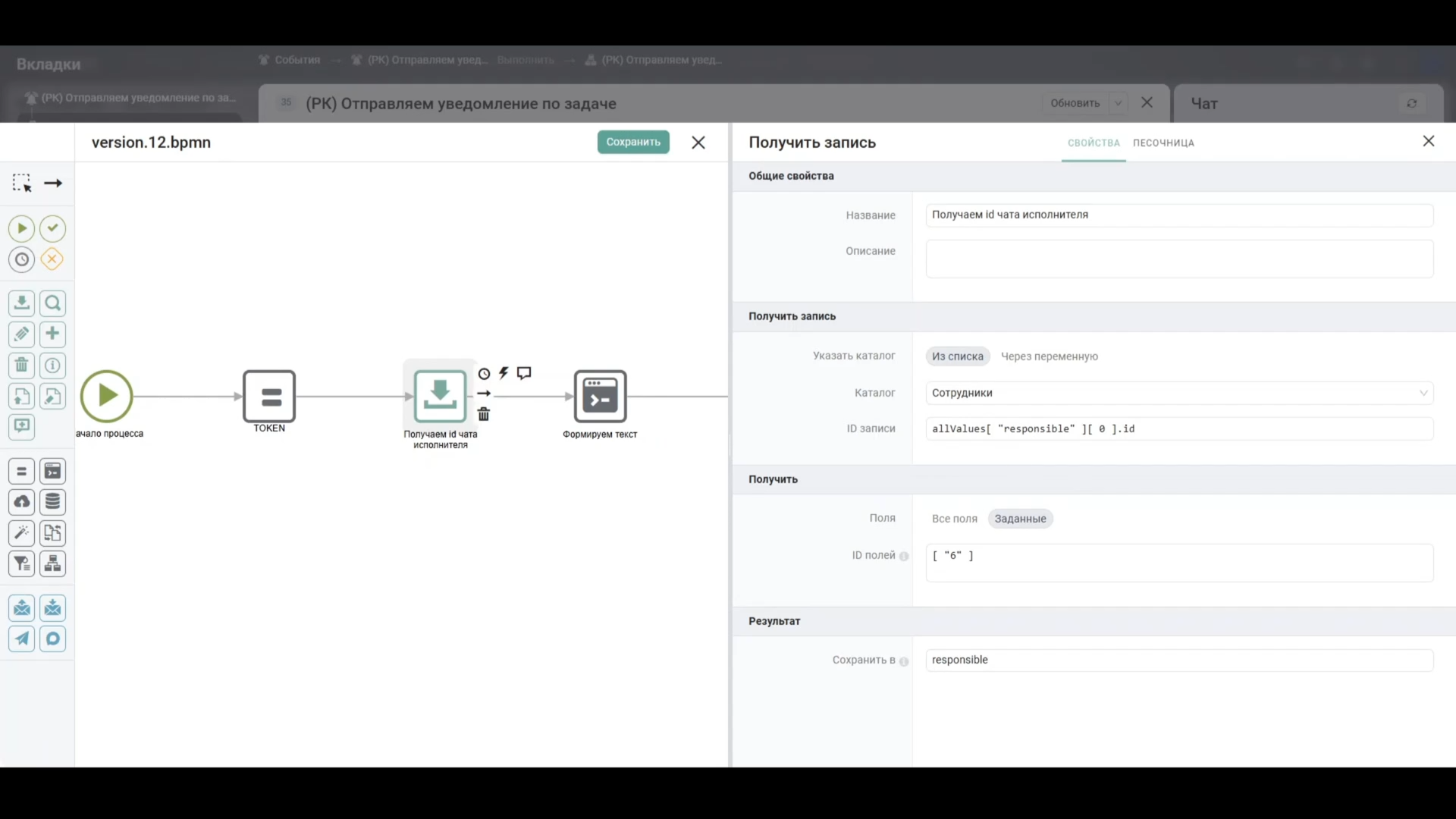
Настройте для каталога задач событие создания записи и свяжите его со сценарием уведомления. На входе сценария понадобятся идентификатор новой записи и значения её полей: тема, дедлайн и исполнитель. В компоненте задания значений переменных сохраните токен бота, чтобы использовать его в запросе к Telegram.
Найдите чат исполнителя
Добавьте шаг получения записи из каталога сотрудников. Передайте на этот шаг ID из поля «Исполнитель» созданной задачи. Сохраните найденную запись в переменную: в демонстрации она называется `responsible`. Возьмите из неё значение поля с ID чата. В показанном каталоге это поле имело идентификатор `6`; для своей настройки проверьте идентификатор поля в собственном каталоге.
Соберите текст и отправьте веб-запрос
В компоненте кода сформируйте ссылку на новую запись. Используйте адрес вашего Бипиума и параметры, которые указывают на нужный каталог и задачу. Проверьте структуру адреса на ссылке на существующую карточку в этом каталоге: в итоговом сообщении должна открываться именно новая запись.
Составьте текст: заголовок «Новая задача», тема из карточки, дедлайн и ссылка. Отобразите дедлайн в формате «день.месяц.год часы:минуты», если исполнителю нужен срок с точностью до минуты. При проверке сравните время в сообщении со временем в карточке.
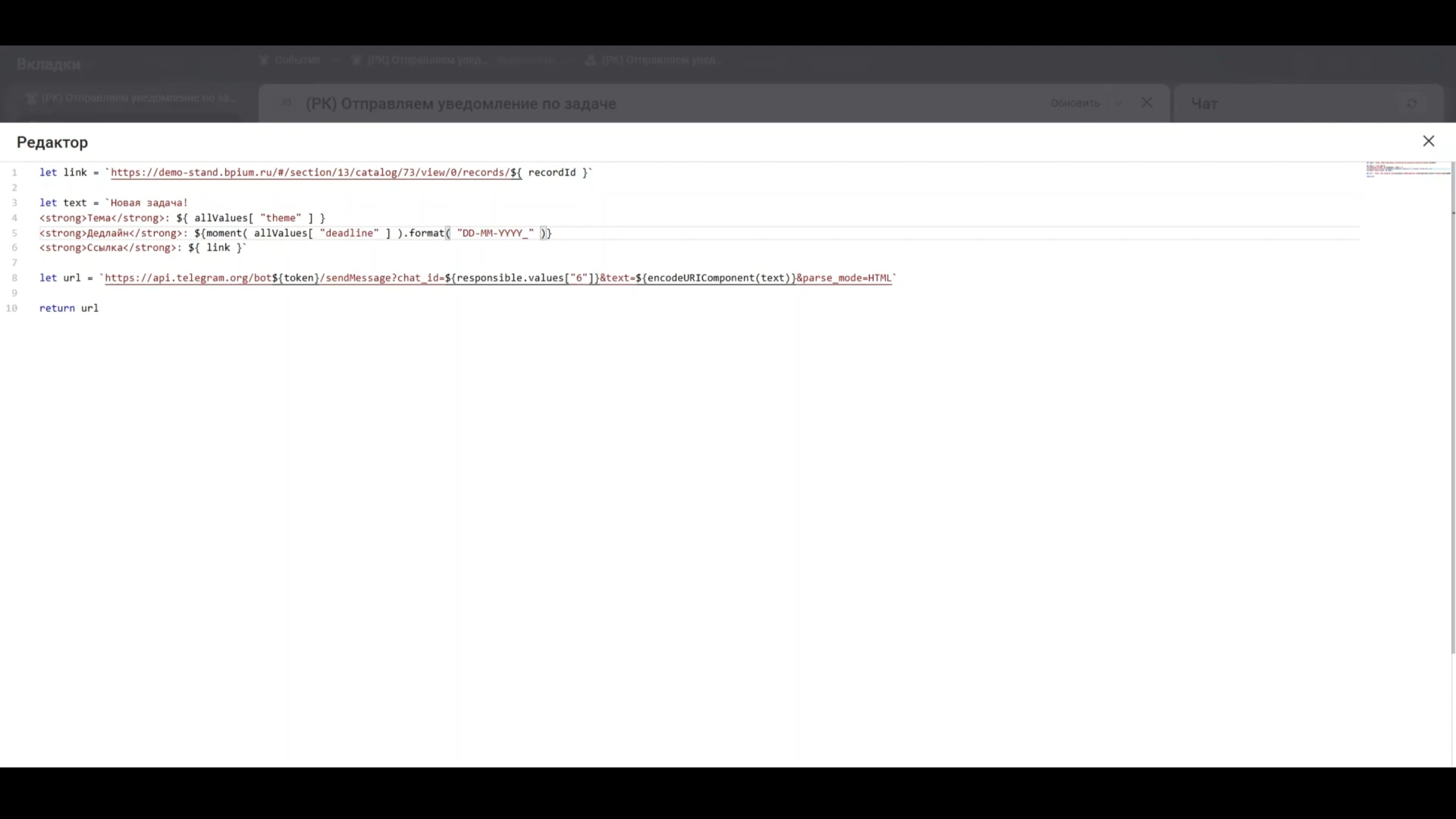
В компоненте кода сформируйте URL вызова метода Telegram Bot API `sendMessage`: `https://api.telegram.org/bot<ТОКЕН>/sendMessage`. Передайте ID чата в параметре `chat_id`, сообщение — в `text`. При передаче через URL закодируйте значения параметров, чтобы переносы строк и спецсимволы не меняли структуру запроса. Для сообщения с HTML-разметкой укажите `parse_mode=HTML` и экранируйте пользовательские значения, которые подставляете в разметку. Верните собранный URL из компонента кода и передайте его в компонент веб-запроса.
Проверьте сообщение и ссылку
Создайте новую тестовую задачу в настроенном каталоге. Укажите отличимую тему, например «Срочная задача — проверка уведомления», задайте срок с датой и временем и выберите сотрудника, у которого заполнен ID чата. Сохраните запись.
Попросите исполнителя открыть диалог с ботом и проверить тему и дедлайн. Затем пусть он перейдёт по ссылке под своей учётной записью и сверит, что открылась только что созданная задача. Если сообщения нет, проверьте по цепочке: сработало ли событие, нашёл ли сценарий запись исполнителя, получил ли ID чата и что вернул веб-запрос. Если сообщение пришло, но ссылка не работает, отдельно проверьте адрес карточки и доступ исполнителя к записи.
Посмотреть настройку на Бипиум Хабе.

