
Когда задач становится много, списка с датами начала и завершения не всегда хватает. Чтобы понять, какие работы идут одновременно, где пересекаются сроки и как изменить расписание, приходится открывать отдельные карточки и сопоставлять информацию вручную. Диаграмма Ганта помогает представить эти же записи на временной шкале и работать с ними в контексте общего графика.
В демонстрации Бипиума показано, как настроить такое отображение для каталога задач, менять масштаб от часов до года, фильтровать записи по исполнителям и корректировать временные границы непосредственно на диаграмме. Аналогичный подход используется для расписания приемов, где важно видеть интервалы внутри одного дня.
Подготовьте каталог с датами начала и завершения
В примере используется каталог задач. В нем есть статус, краткое и подробное описание, ответственный исполнитель, дата начала и дата завершения.
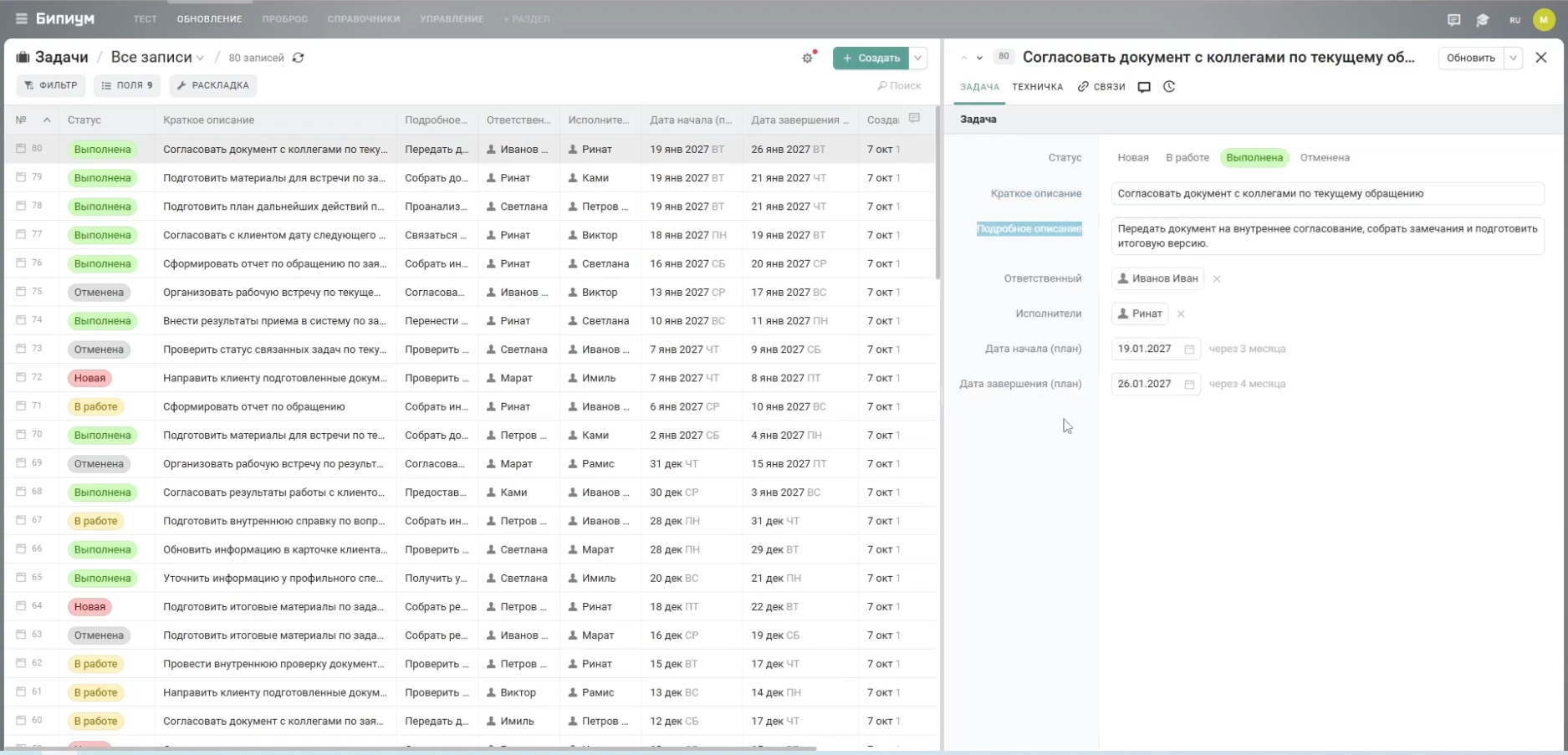
Для диаграммы нужны поля, которые определяют положение и продолжительность записи во времени. Поэтому до настройки отображения следует проверить, что временные границы хранятся в соответствующих полях и заполняются по единым правилам.
Состав остальных полей зависит от процесса. В одном каталоге пользователю важно видеть краткое название задачи, в другом — подробное описание или другой текстовый атрибут записи.
Выберите временные поля и подпись элемента
При настройке диаграммы Ганта указываются поле даты начала, поле даты завершения и текстовое поле, которое будет отображаться на временной шкале.
В демонстрации в качестве подписи используется название задачи, но его можно заменить другим текстовым полем карточки. Например, вместо краткого названия можно показывать подробное описание, если оно лучше помогает различать записи.
От выбора подписи зависит удобство работы с диаграммой. Она должна помогать быстро понять, какой именно объект отображается, не заставляя пользователя постоянно открывать карточки.
Подберите подходящий временной масштаб
Диаграмма позволяет менять детализацию временной шкалы. В демонстрации показаны варианты от почасового представления и частей дня до недели, месяца, квартала и года.
Выбор масштаба зависит от задачи. Для расписания приемов удобнее почасовая шкала: она показывает временные интервалы внутри дня. Для недельного планирования подходят более крупные блоки, а при работе с задачами на несколько месяцев полезнее общий обзор без излишней детализации.
Одна и та же диаграмма может использоваться для разных временных горизонтов. Переключение масштаба помогает переходить от общего плана к более подробному расписанию.
Используйте фильтры для анализа расписания
Диаграмма поддерживает фильтры каталога. Например, можно отобрать задачи по ответственному исполнителю и посмотреть только его работы.
Такой способ особенно полезен, когда нужно оценить занятость конкретного сотрудника или разобраться, почему несколько задач запланированы на один период. Визуальное пересечение позволяет заметить потенциальный конфликт, после чего руководитель или исполнитель может проверить, требуется ли менять расписание.
Фильтрация не заменяет распределение нагрузки и сама по себе не определяет, какие задачи следует переносить. Она помогает сосредоточиться на нужной части данных.
Перемещайте задачи и корректируйте сроки
В диаграмме можно сдвинуть начало задачи, изменить ее завершение или перенести весь временной интервал. После изменения пользователь может открыть карточку и проверить обновленные даты.
Это упрощает работу с расписанием: вместо отдельного редактирования каждой даты можно переместить элемент непосредственно на шкале. При этом решение о переносе остается за пользователем — диаграмма предоставляет визуальный инструмент, но не определяет приоритеты и зависимости между работами автоматически.
Примените диаграмму к расписанию приемов
В демонстрации рассматривается не только каталог задач, но и расписание приемов. В таком каталоге у каждой записи есть время начала и завершения, а на диаграмме удобно использовать почасовой масштаб.
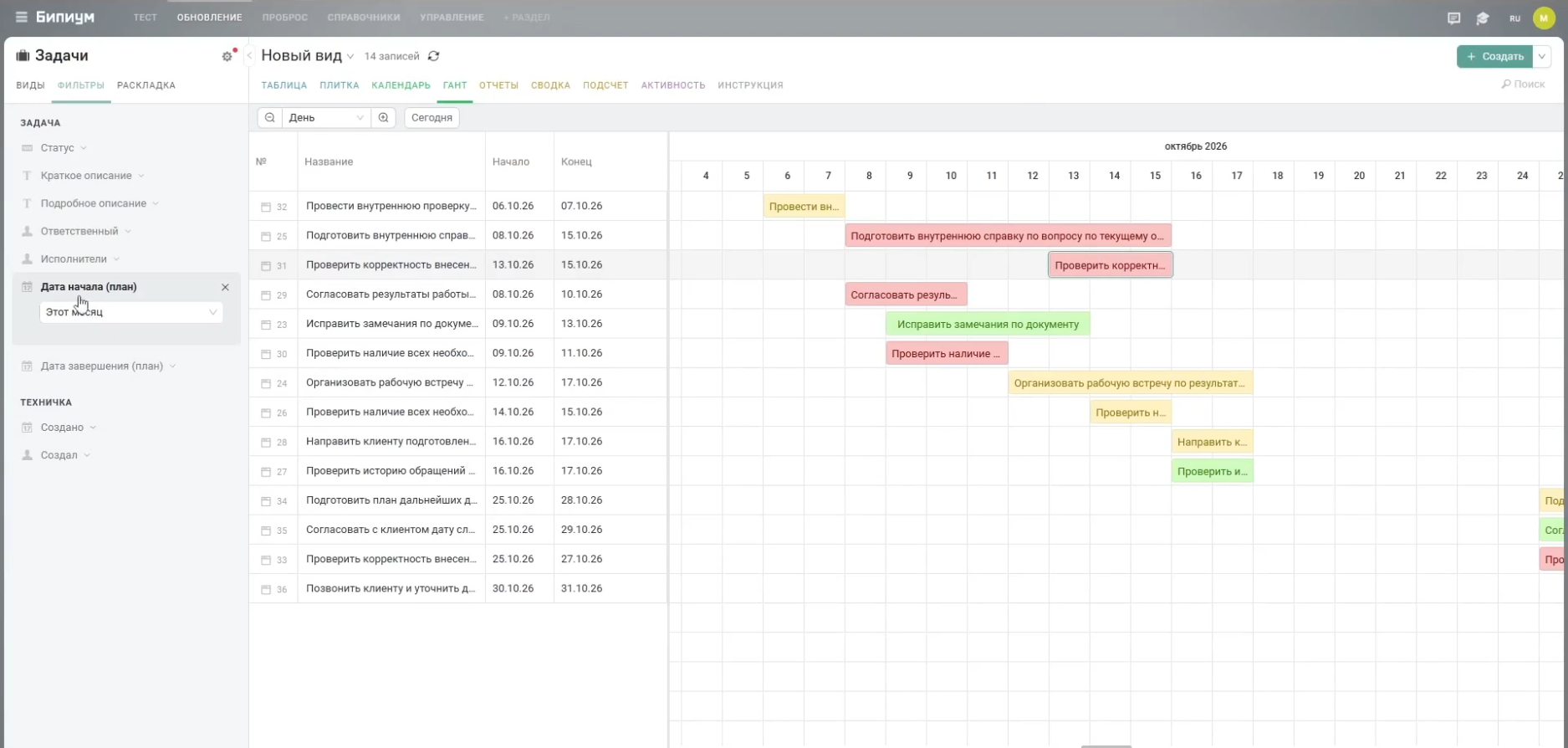
Запись можно сдвинуть на более раннее или позднее время. Измененные значения затем отображаются в карточке соответствующего объекта. Таким образом, диаграмма используется для другого типа данных, но принцип остается прежним: записи с временными границами отображаются в виде интервалов на общей шкале.
Проверьте, подходит ли структура данных для планирования
Перед использованием диаграммы убедитесь, что даты начала и завершения заполнены корректно, а выбранное поле подписи позволяет различать записи. Продумайте и то, какие фильтры нужны пользователям: например, по исполнителям или периоду.
Если расписание связано с обязательствами перед клиентами или другими подразделениями, важно также определить, кто может менять сроки и как согласуются переносы. Возможность сдвинуть запись на диаграмме не отменяет организационных правил, по которым ведется работа.
Посмотрите настройку на практическом примере
В видео показано, как выбрать поля для диаграммы Ганта, менять временной масштаб, применять фильтры и редактировать интервалы задач и расписания приемов. Это позволяет увидеть весь принцип работы на примерах записей каталога.
Исходную демонстрацию настройки на форуме Бипиума можно будет посмотреть здесь
Диаграмма Ганта помогает работать с теми же данными, что и каталог, но видеть их в другом контексте — на временной шкале. Это удобно, когда необходимо оценить общий график, проверить занятость исполнителей и скорректировать даты без постоянного переключения между списком и карточками.

